
Freedos Bilgisayar Kurulumu Adana
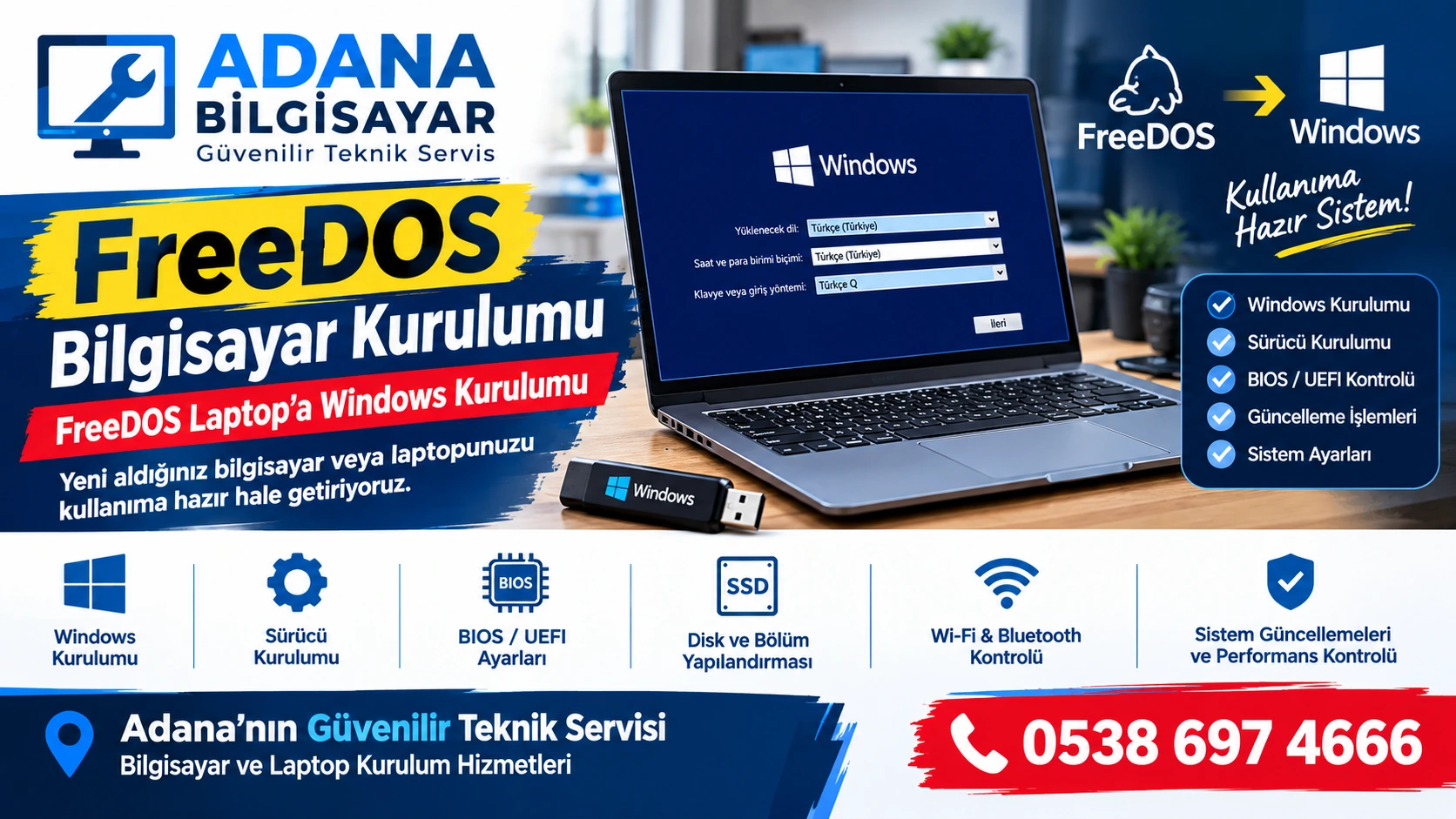
FreeDOS Bilgisayar Kurulumu Adana – FreeDOS Laptopa Windows Kurulumu
Yeni bir bilgisayar veya laptop satın aldınız ve ürün açıklamasında FreeDOS ibaresini mi gördünüz? Bilgisayarınız açıldığında Windows masaüstü yerine farklı bir ekranla karşılaşmanız normaldir. FreeDOS olarak satılan bilgisayarlar genellikle Windows lisansı önceden yüklenmeden sunulduğu için cihazın kullanılabilmesi için uygun bir işletim sistemi kurulması gerekir.
FreeDOS bilgisayar kurulumu kapsamında bilgisayara Windows kurulumu yapılabilir, gerekli donanım sürücüleri yüklenebilir ve sistem kullanıma hazır hale getirilebilir.
Adana Bilgisayar olarak FreeDOS bilgisayar ve laptoplara Windows kurulumu, sürücü kurulumu, sistem güncellemeleri ve temel bilgisayar ayarları konusunda teknik destek sağlıyoruz.
FreeDOS Nedir?
FreeDOS, ücretsiz ve açık kaynaklı bir DOS işletim sistemidir. Bilgisayar üreticileri bazı modelleri Windows lisans maliyeti olmadan daha uygun fiyatla satışa sunmak için FreeDOS veya işletim sistemi olmayan seçenekler kullanabilir.
Bu nedenle FreeDOS laptop aldım, şimdi ne yapmalıyım? sorusu oldukça sık karşılaşılır.
FreeDOS olarak satın alınan bir bilgisayarda Windows kullanmak istiyorsanız cihazın donanımına uygun Windows sürümünün kurulması ve kurulum sonrasında gerekli sürücülerin yüklenmesi gerekir. Freedos Bilgisayar Kurulumu Adana
FreeDOS Bilgisayara Windows Kurulumu Nasıl Yapılır?
FreeDOS bilgisayara Windows kurulumu birkaç aşamadan oluşur. Öncelikle Windows kurulum medyasının hazırlanması, ardından bilgisayarın USB bellekten başlatılması ve Windows kurulumunun gerçekleştirilmesi gerekir.
Kurulum sırasında cihazın BIOS/UEFI ayarları, depolama birimi ve Windows gereksinimleri kontrol edilir.
Genel olarak süreç;
- Windows kurulum USB’sinin hazırlanması,
- FreeDOS bilgisayarın BIOS/UEFI ayarlarının kontrol edilmesi,
- USB bellekten başlatma,
- Windows kurulumunun gerçekleştirilmesi,
- SSD ve disk bölümlerinin doğru şekilde yapılandırılması,
- Windows ilk ayarlarının yapılması,
- Sürücülerin yüklenmesi,
- Windows Update işlemlerinin tamamlanması,
- Donanımların test edilmesi
şeklinde ilerler.
Özellikle yeni nesil bilgisayarlarda UEFI, Secure Boot ve TPM gibi özelliklerin cihazın donanımına uygun şekilde değerlendirilmesi gerekebilir. Üreticilerin kendi kurulum yönergelerinde de FreeDOS cihazlar için bu ayarların kontrol edilmesi önerilmektedir. Freedos Bilgisayar Kurulumu Adana
FreeDOS Laptopa Windows 11 Kurulumu
Günümüzde yeni satın alınan birçok bilgisayar Windows 11 ile uyumlu donanımlara sahiptir. FreeDOS olarak alınan uyumlu bir laptopa Windows 11 kurulumu yapılabilir.
Windows 11 kurulumu sırasında bilgisayarın;
- UEFI desteği,
- TPM 2.0 desteği,
- Secure Boot durumu,
- SSD veya HDD yapısı,
- İşlemci uyumluluğu,
- RAM kapasitesi
gibi özellikleri değerlendirilmelidir.
Windows 11 kurulumu sonrasında ise cihaz üreticisinin sunduğu sürücüler ve Windows Update üzerinden gerekli güncellemeler kontrol edilmelidir.
FreeDOS Bilgisayar Kurulumu İçin USB Gerekir mi?
Windows kurulumu için genellikle önyüklenebilir bir USB kurulum medyası kullanılır. USB bellek, uygun Windows kurulum dosyalarıyla hazırlanır ve FreeDOS bilgisayar USB üzerinden başlatılır.
USB hazırlama sırasında kullanılan yöntem ve ayarlar bilgisayara göre değişebilir. Kurulum USB’si hazırlanırken USB bellekte bulunan mevcut verilerin silinebileceği unutulmamalıdır. Freedos Bilgisayar Kurulumu Adana
FreeDOS Bilgisayarda BIOS ve Boot Menüsü Nedir?
Windows kurulumunun başlayabilmesi için bilgisayarın USB bellekten başlatılması gerekir.
Bunun için bazı bilgisayarlarda BIOS veya Boot menüsüne giriş yapılması gerekir. Kullanılan tuş bilgisayarın marka ve modeline göre değişebilir.
BIOS/UEFI ekranında cihazın açılış seçenekleri kontrol edilerek hazırlanmış Windows USB’si seçilebilir.
Özellikle yeni nesil laptoplarda USB’nin UEFI seçeneğiyle başlatılması ve uygun BIOS ayarlarının kullanılması gerekebilir.
FreeDOS Windows Kurulumunda SSD Görünmüyor
FreeDOS laptopa Windows kurarken karşılaşılabilecek sorunlardan biri de SSD’nin Windows kurulum ekranında görünmemesidir.
Bu problem özellikle bazı yeni nesil laptoplarda depolama denetleyicisi ayarları veya gerekli sürücüler nedeniyle ortaya çıkabilir. Freedos Bilgisayar Kurulumu Adana
Kurulum ekranında SSD görünmüyorsa;
- BIOS/UEFI depolama ayarları,
- SSD’nin BIOS tarafından algılanıp algılanmadığı,
- Intel VMD/RST gibi depolama yapılandırmaları,
- Gerekli depolama sürücüleri
kontrol edilmelidir.
Bu nedenle Windows kurulum ekranında SSD’nin görünmemesi durumunda rastgele BIOS ayarlarını değiştirmek yerine cihazın marka ve modeline uygun yapılandırmanın kontrol edilmesi daha doğru olur. Bazı üreticiler FreeDOS cihazlarda Windows kurulumu sırasında depolama sürücülerinin ayrıca yüklenebileceğini belirtiyor.
FreeDOS Bilgisayara Windows Kurulduktan Sonra Ne Yapılır?
Windows kurulumunun tamamlanması bilgisayarın tamamen hazır olduğu anlamına gelmez.
Kurulum sonrasında cihazın donanımlarının kontrol edilmesi gerekir.
Özellikle;
- Ekran kartı sürücüsü,
- Chipset sürücüsü,
- Wi-Fi sürücüsü,
- Bluetooth sürücüsü,
- Ses sürücüsü,
- Touchpad sürücüsü,
- Ethernet sürücüsü,
- USB ve diğer donanım sürücüleri
kontrol edilmelidir.
Daha sonra Windows Update çalıştırılarak mevcut güncellemeler yüklenebilir.
Sürücülerin eksik olması Wi-Fi’nin çalışmaması, ses gelmemesi, touchpad’in tepki vermemesi veya ekran kartının tam performansla çalışmaması gibi problemlere neden olabilir. Windows 11’in güncelleme sistemi birçok sürücüyü otomatik olarak yükleyebilse de eksik kalan sürücüler için üreticinin sürücü desteğinin kontrol edilmesi gerekebilir.
FreeDOS Bilgisayar Kurulumu Hakkında Sık Sorulan Sorular
FreeDOS bilgisayar alınır mı?
Evet. FreeDOS bilgisayarların donanımı Windows yüklü bilgisayarlardan farklı olmak zorunda değildir. Temel fark işletim sisteminin önceden yüklenmemiş olmasıdır.
FreeDOS modeller genellikle işletim sistemi lisans maliyeti nedeniyle daha uygun fiyatlı olabilir.
FreeDOS laptop açılmıyor, ne yapmalıyım?
FreeDOS bir bilgisayarda Windows bulunmuyorsa cihazın açılışında Windows masaüstü görmemeniz normaldir. Ancak cihazın BIOS/UEFI ekranına girmemesi, USB’yi algılamaması veya donanımsal olarak hiç tepki vermemesi farklı bir problemi gösterebilir. Freedos Bilgisayar Kurulumu Adana
FreeDOS bilgisayara Windows 11 kurulabilir mi?
Bilgisayar Windows 11’in donanım gereksinimlerini karşılıyorsa Windows 11 kurulabilir. Kurulumdan önce cihazın işlemci, TPM, Secure Boot ve diğer uyumluluk özelliklerinin kontrol edilmesi gerekir.
FreeDOS bilgisayara Windows 10 kurulabilir mi?
Uyumlu donanıma sahip cihazlarda Windows 10 kurulumu teknik olarak mümkün olabilir. Ancak yeni bir bilgisayar satın alırken hangi Windows sürümünün kurulmasının daha uygun olduğu cihazın donanımı ve Microsoft’un güncel destek durumu dikkate alınarak değerlendirilmelidir.
FreeDOS bilgisayara Windows kurmak ücretli mi?
Windows işletim sisteminin kendisi ile teknik servis kurulumu birbirinden farklı konulardır. Bilgisayarınıza Windows kurulması için uygun bir lisansınız varsa kurulum gerçekleştirilebilir. Windows lisansı satın alınacaksa lisans maliyeti ayrıca değerlendirilmelidir.
FreeDOS bilgisayara format atmak gerekir mi?
FreeDOS cihazda Windows bulunmadığı için klasik anlamda mevcut Windows sistemine format atmak yerine yeni işletim sistemi kurulumu yapılır.
Kurulum sırasında SSD üzerindeki bölümler yeniden yapılandırılacaksa mevcut verilerin silinebileceği unutulmamalıdır.
FreeDOS bilgisayara Windows kurulumunu kendim yapabilir miyim?
Teknik bilgiye sahip kullanıcılar uygun Windows kurulum medyasını hazırlayarak işlemi kendileri gerçekleştirebilir. Ancak BIOS/UEFI ayarları, SSD’nin görünmemesi, sürücü sorunları veya kurulum hatalarıyla karşılaşılması durumunda işlem daha karmaşık hale gelebilir.
Özellikle yeni alınmış bir laptopun ilk kurulumunda yanlış disk bölümünün silinmesi veya yanlış BIOS ayarlarının değiştirilmesi istenmeyen sonuçlara yol açabilir.
FreeDOS bilgisayarda Wi-Fi çalışmıyor, neden?
Windows kurulumundan sonra Wi-Fi çalışmıyorsa kablosuz ağ sürücüsü yüklenmemiş olabilir. Bu durumda cihazın üreticisine ait uygun Wi-Fi sürücüsünün yüklenmesi gerekebilir.
Aynı durum Bluetooth, ses, touchpad ve diğer donanımlar için de geçerlidir.
FreeDOS bilgisayara Windows kurulumu ne kadar sürer?
Kurulum süresi bilgisayarın donanımına, SSD hızına, Windows sürümüne, internet bağlantısına ve gerekli sürücü/güncelleme işlemlerine göre değişebilir.
Windows’un kurulmasının yanında sürücülerin yüklenmesi, güncellemelerin yapılması ve cihazın test edilmesi de toplam servis süresini etkiler.
FreeDOS Bilgisayar Kurulumunda Neden Teknik Destek Alınmalı?
FreeDOS bilgisayara yalnızca Windows yüklemek yeterli değildir. Cihazın doğru yapılandırılması, sürücülerinin eksiksiz kurulması ve temel donanımlarının çalıştığının kontrol edilmesi gerekir.
Adana Bilgisayar olarak FreeDOS bilgisayar ve laptoplarda Windows kurulumu, sürücü kurulumu, BIOS/UEFI kontrolleri, SSD yapılandırması ve kurulum sonrası sistem kontrolleri konusunda teknik destek sağlıyoruz.
Yeni satın aldığınız FreeDOS bilgisayarınızı kullanıma hazır şekilde teslim almak istiyorsanız cihazın Windows kurulumu ve gerekli sistem kontrolleri için teknik servis desteğinden yararlanabilirsiniz.
FreeDOS Bilgisayar Kurulumu Hizmetimiz
FreeDOS bilgisayar kurulumunda;
- Windows işletim sistemi kurulumu,
- BIOS/UEFI kontrolü,
- USB’den başlatma ayarları,
- SSD ve disk yapılandırması,
- Donanım sürücülerinin kurulumu,
- Windows Update işlemleri,
- Wi-Fi ve Bluetooth kontrolleri,
- Ses ve görüntü kontrolleri,
- Touchpad ve klavye kontrolleri,
- Ekran kartı sürücüsü kurulumu,
- Sistem performans kontrolü
gibi işlemler cihazın durumuna ve ihtiyaçlarına göre gerçekleştirilebilir.
Yeni aldığınız FreeDOS bilgisayarınızı kullanıma hazır hale getirmek için Adana Bilgisayar ile iletişime geçebilirsiniz.
Alpercim gerçekten iyi bir bilgisayarcı, eve geldi gecenin bir vakti bilgisayarımı yaptı ve gitti. Çok memnun kaldım kendisinden ve gerçekten tavsiye edeceğim güleryüzlü ve akıllı bir insan.